
Como customizar o design/layout do pop-up da roleta?
Neste artigo, mostraremos como você customiza o layout da sua roleta, que é a parte externa, que são: as cores de fundo, os campos onde o lead deixará e-mail, celular etc, o botão que ele utilizará para girar a roleta e o que será utilizado para abrir.
Veja o que você irá customizar nessa etapa.

Passo 1 - No painel do +leads, vá em Customizações > 2° etapa.

Passo 2 - Configure o pop-up da roleta.
Você sabia? Este pop-up é acionado automaticamente quando um novo visitante entra no seu site, sem precisar clicar! Isso eleva as chances de o lead compartilhar seus dados, tornando suas campanhas de marketing muito mais eficazes.
O pop-up da roleta refere-se onde o lead informa os dados para girar a roleta.

Título: ficará ao lado da roleta, e é recomendado que seja bem chamativo. No exemplo está:
Está com sorte? 😎 Tente um desconto no 1º mês da plataforma +fidelidade.

Subtítulo: ficará abaixo do título, onde você pode colocar uma breve explicação, por exemplo: "Você tem uma grande chance de ganhar ótimo desconto! Está pronto?".

- Cor do título: será a cor que o texto do título irá ter. No exemplo, está branco.
- Cor do subtítulo: será a cor que o texto do subtítulo irá ter. No exemplo, está branco.
- Cor primária de fundo da tela: será a cor que a página a roleta irá ter.
- Cor secundária de fundo da tela: Caso você queria fazer degrade de cores, você pode, colocando uma cor diferente da cor primária. Caso não queira, é só repetir a cor primária.
Texto do botão: será o texto que ficará no botão para o lead girar a roleta. No exemplo, está "Girar e torcer".

- Cor do fundo do botão: será a cor de fundo do botão para girar a roleta. No exemplo, está verde.
- Cor do texto do botão: será a cor do texto para girar a roleta. No exemplo, está branco.
- Logo para ficar no centro da roleta: será uma foto localizada no centro da roleta, que no exemplo, está o logo da Fidelizar+.
Passo 3 - Configure o widget da roleta.
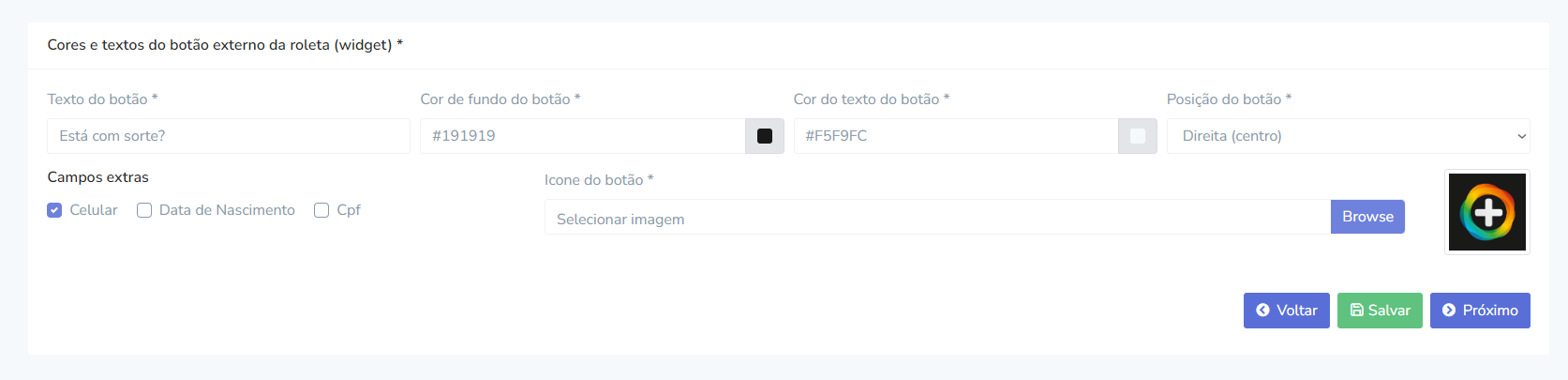
Aqui estarão os campos para configurar o widget que ficará em sua loja, o lead poderá clicar nele para acessar a roleta.
Veja como ele fica no site:

- Texto do botão: será o texto que ficará aparecendo no botão para o lead clicar e aparecer o pop-up da roleta. No exemplo, está "Está com sorte?".
- Cor de fundo do botão: será a cor do widget. No exemplo apresentado, está preto.
- Cor do texto do botão: será a cor do texto do widget. No exemplo apresentado, está branco.
- Posição do botão: escolha onde o botão ficará na sua loja. No exemplo, está na Direita (centro).
- Ícone do botão: é uma pequena foto que fica ao lado do texto do botão para chamar atenção.
Passo 3 - Configure campos extras.
Você também pode pedir campos extras ao seu lead para o mesmo poder girar a roleta, sendo eles:
- Celular
- Data de nascimento
- Cpf
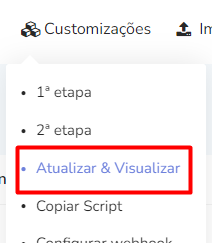
Passo 4 - Veja como a sua roleta ficou!
Antes de colocar no seu site, você pode analisar se as informações e cores estão corretas, inclusive, você pode testar a sua roleta antes de ela ir ao ar!
Passo 5 - Copie o script e insira no seu site, veja como fazer isso nesse link.
Atualizado em: 10/11/2025
Obrigado!