
Como customizar o widget de fidelidade na versão popular
Nesse artigo vamos mostrar o passo a passo para fazer a customização do widget e deixar ele com a cara da sua loja.
O widget de fidelidade é o local onde seu cliente poderá acessar informações sobre o programa, verificar o saldo, prêmios disponíveis para resgate, cupons resgatados e muito mais! A personalização é essencial, pois quanto mais alinhado à identidade da marca e customizado, maior o interesse que pode despertar no consumidor. A seguir, apresentaremos os passos para a configuração.
💡Importante: Está é a versão para planos abaixo de R$ 750,00 mensais.
Passo 1 - No painel do +fidelidade, clique em Mais > Configurações.

Passo 2 - Logo em seguida, no lado esquerdo da sua tela clique em Customizar.

Passo 3 - Nesse primeiro quadro preencha as seguintes informações:

💡 Importante: Sempre deixe a opção Ativar para que o widget apareça no seu site.
Nome do programa: Escreva o nome que estará escrito no botão. Exemplo: No caso desse site, a loja optou por colocar "Clube da moça". É essencial que o nome esteja relacionado à sua marca e ao clube, para aumentar instigar a utilização do cliente.

Nome dos pontos: Personalize o nome das pontuações. Essa loja optou por colocar o nome dos pontos dela de "Pérolas"

- Ocultar botão no mobile: Selecione essa opção se deseja que o widget não apareça no site da loja quando o cliente estiver acessando pelo celular.
- Ocultar botão no desktop: Selecione essa opção se deseja que o widget não apareça no site da loja quando o cliente estiver acessando pelo computador / notebook.
- Ocultar texto do botão: Selecione essa opção se deseja que nenhum texto apareça e que fique somente o ícone no widget.
- Ocultar ícone do botão: Selecione se deseja que nenhum ícone apareça somente o texto / nome do programa.
- Ocultar o menu produto: O menu produto é onde ficam os produtos disponíveis para resgates de acordo com a quantidade de pontos. Selecione se deseja que ele não apareça. Você pode usar isso para não ter nenhum produto como prêmio.
- Ocultar o cupom de menu: O menu cupom é onde ficam os cupons disponíveis para resgates. Selecione se deseja que o menu de cupons não apareça. Você pode usar isso para não ter nenhum cupom como prêmio.
Passo 4 - Personalize o comportamento do botão no seu site
- Selecione a posição do botão: Coloque em qual posição deseja que o widget apareça no site. Há opções para posicionar na lateral direita, esquerda, ou no rodapé nos cantos direito, esquerdo e central. Neste exemplo, ele está localizado no centro à esquerda.

- Animação: O ícone do widget pode conter uma animação de movimento ou ficar parado, você consegue customizar isso.
- Selecione o ícone: Escolha o ícone/imagem que será exibido no seu programa de fidelidade.
- Cor do fundo do botão: Escolha a cor que ficará no fundo do botão.
- Cor da fonte do botão: Escolha a cor que será o texto que estará no botão.
Nesse exemplo, o fundo do botão é rosa e a fonte é branca.

- Selecione o banner: Este banner ficará na tela inicial, como mostrado no print abaixo.
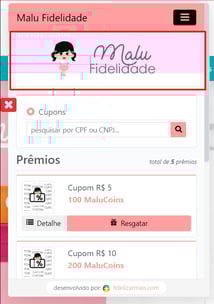
- Selecione a(s) página(s) que deseja mostrar o widget: Caso deseje, você pode escolher em quais páginas deseja que o seu botão de fidelidade apareça. Exemplo: Pagina inicial e de checkout.
Passo 5 - Salve e verifique suas configurações
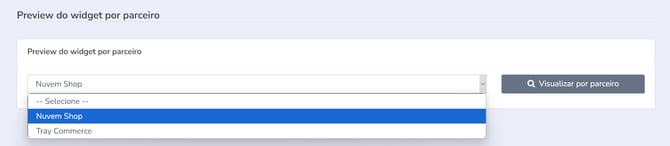
Para visualizar como a customização do seu widget está ficando, clique em Preview . Automaticamente você será direcionado para uma tela onde terá que selecionar sua plataforma de e-commerce, em seguida visualizar por parceiro .
Pronto! Agora seu widget está perfeito para ser colocado no seu site.
Atualizado em: 10/11/2025
Obrigado!