
Como customizar o widget do +fidelidade - Versão Enterprise
Nesse artigo, mostraremos o passo a passo para fazer a customização do Widget Enterprise.
O widget de fidelidade aparece no site da sua loja com os prêmios disponíveis, cupons, desafios (e etc) para seus clientes. Temos duas versões, o widget comum, onde o cliente consegue logar apenas com CPF e tem as customizações reduzidas, e o widget enterprise, onde tudo é customizável, o menu, os nomes dos menus, os ícones e muito mais.
A customização é muito importante, porque chama a atenção do seu consumidor. Siga os passos para configurar.
Funcionalidade paga a parte dependendo do plano contratado.
Passo 1 - No painel administrativo, clique em Mais > Configurações.

Passo 2 - Vá em Customizar.

Passo 3 - Configure as Configurações gerais.

💡 Importante: Deixe a opção Ativar selecionada para que o widget apareça no seu site.
Nome do programa: Escreva o nome que estará escrito no botão. Exemplo: No caso desse site, a loja optou por colocar "Clube da moça".

Nome dos pontos: Personalize o nome das pontuações. Essa loja optou por colocar o nome dos pontos dela de "Medalhas".

- Ocultar botão no mobile: Selecione essa opção se deseja que o widget não apareça no site da loja quando o cliente estiver acessando pelo celular.
- Ocultar botão no desktop: Selecione essa opção se deseja que o widget não apareça no site da loja quando o cliente estiver acessando pelo computador / notebook.
Ocultar texto do botão: Selecione essa opção se deseja que nenhum texto apareça e que fique somente o ícone no widget. Exemplo:

Ocultar ícone do botão: Selecione se deseja que nenhum widget apareça somente o texto / nome do programa. Exemplo:

- Ocultar o menu produto: O menu produto é o local onde estão os produtos disponíveis para resgate conforme a quantidade de pontos. Escolha se deseja ocultá-lo. Isso pode ser útil caso não queira oferecer produtos como prêmio.
- Ocultar o cupom de menu: O menu de cupons é o local onde estão os cupons disponíveis para resgate conforme a quantidade de pontos. Escolha se deseja ocultar o menu de cupons. Isso pode ser útil caso não queira oferecer cupons como prêmio.
Passo 4 - Faça a customização da Home.
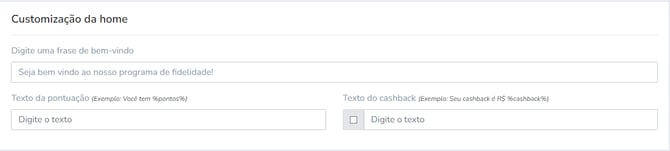
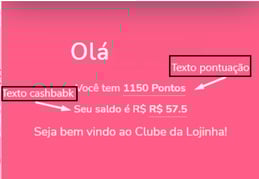
- Digite uma frase de bem vindo: Essa frase fica na entrada, assim que o cliente clica em nenhum widget. Exemplo: Essa loja optou por colocar "Seja bem vindo ao nosso programa de fidelidade!"
- Texto da pontuação (Exemplo: Você tem %pontos%): Esse texto mostrará o saldo de pontos do cliente, ficará disponível para o cliente fazer login no widget.
- Texto do cashback (Exemplo: Seu cashback é R$ %cashback%): Esse texto mostrará o saldo de do cliente, ficará disponível para o cliente fazer login.
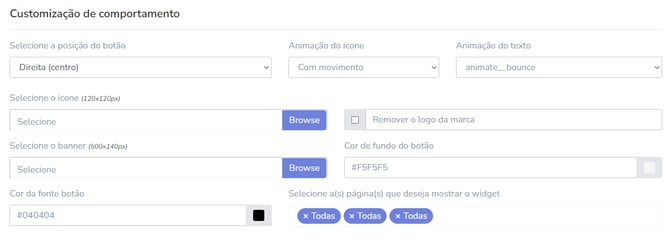
Passo 5 - Personalize o comportamento do botão no seu site.
- Selecione a posição do botão: Coloque em qual posição deseja que o widget apareça no site. Você tem as opções de colocar na direita lateral direita, esquerda, ou no rodapé no canto direito, esquerdo e central.
Animação do ícone: Selecione se deseja que o ícone do widget se movimente ou fique parado no site.
- Animação do texto: Selecione se deseja que o texto do widget se movimente ou fique parado no site.
- Remover o logotipo da marca: Selecione se deseja que o nome da Fidelizar+ não apareça no seu widget. Funcionalidade paga a parte.
- Selecione o ícone: Coloque qual vai ser o ícone/imagem que irá aparecer no seu programa de fidelidade;
- Cor do fundo do botão: Escolha a cor que ficará no fundo do botão;
- Cor da fonte do botão: Escolha a cor que será o texto que estará no botão. No caso dessa loja, a cor da fonte é branca e a cor do fundo é a laranja.
Selecione o banner: Este banner ficará atrás do menu prêmios, como mostramos no print abaixo.

- Selecione a(s) página(s) que deseja mostrar o widget: Caso deseje, você pode escolher em quais páginas deseja que o seu botão de fidelidade apareça. Exemplo: Pagina inicial e de checkout, disponível para Loja Integrada e Vtex.
Passo 6 - Nessa última parte, faça a Customização dos menus.
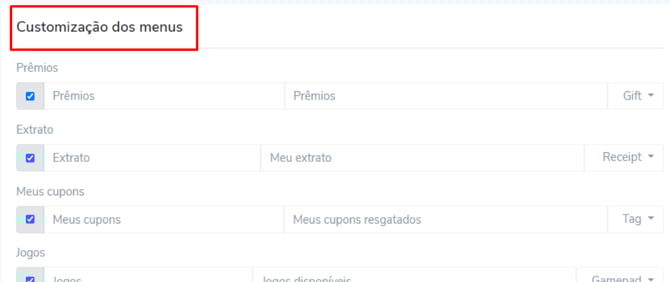
Como configurar:
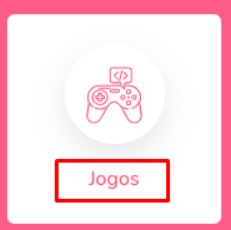
- Se você deseja que o menu Jogos apareça no widget, selecione o botão, digite um título, subtítulo e o ícone. Caso você não selecione a caixa para ativar, o ícone não aparecerá no widget.

O título será visível na tela inicial:
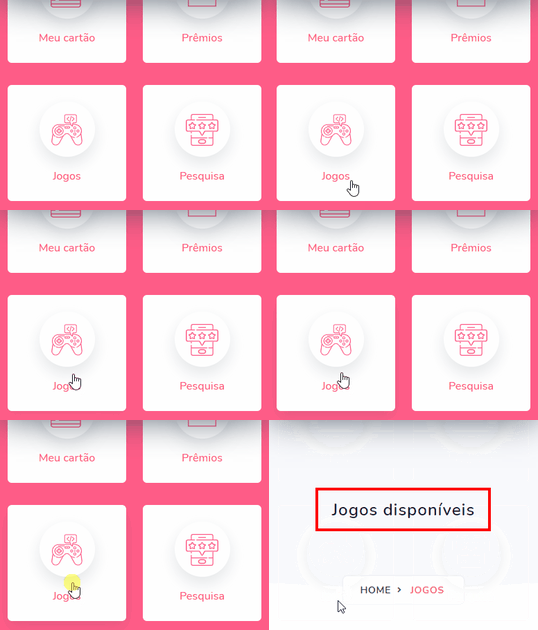
O subtítulo será visível na segunda tela, após o cliente clicar no título:
Para você escolher o ícone, clique no botão ao lado do subtítulo para visualizar diversas opções.
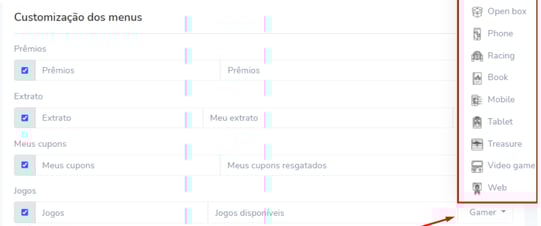
💡 Importante: Os ícones são adicionados junto com o título
Faça uma configuração semelhante as opções que aparecem nessa tela de customização dos menus e salve os dados.
💡Importante: Caso deseje visualizar como a customização do seu widget está ficando, clique em Preview. Automaticamente você será direcionado para uma tela onde terá que selecionar sua plataforma de e-commerce, em seguida clique em Visualizar por parceiro.
Esperamos ter te ajudado! 😀
Atualizado em: 10/11/2025
Obrigado!